Notre site utilise l'IA pour traduire les textes dans d'autres langues, il peut donc y avoir des inexactitudes occasionnelles. Nous vous remercions de votre compréhension
L'achat d'un motif de broderie numérique chez Royal Present Embroidery vous permet de choisir un motif, de télécharger une archive ZIP et de charger le fichier de broderie approprié sur votre machine. Ce guide explique chaque étape, notamment l'accès à votre compte, les codes promotionnels et les problèmes courants liés au téléchargement.
Avant d’acheter : il s’agit de fichiers numériques de broderie à la machine. Vous ne recevrez pas d’article brodé physique. Vérifiez le format de fichier pris en charge par votre machine ainsi que la surface de broderie maximale avant de passer commande.
Cliquez sur n'importe quelle capture d'écran pour l'agrandir.
Les captures d’écran illustrent un exemple d’achat. Les prix, les options de paiement et la mise en page sont susceptibles de varier ; veuillez toujours vérifier les informations affichées pour votre propre commande.
1. Recherchez et ouvrez un motif
Rendez-vous sur notre boutique en ligne. Parcourez les catégories ou utilisez la fonction de recherche pour trouver un thème, le nom d’un motif ou une référence. Ouvrez la page du produit pour consulter sa description, ses photos et ses caractéristiques techniques.
Lisez attentivement la fiche produit, en particulier pour les lots, les appliqués, la dentelle et les projets à réaliser dans le cerceau. Vérifiez ce que comprend l’achat et si le projet nécessite du matériel supplémentaire ou un assemblage.
2. Vérifiez les dimensions et les formats de fichiers
- Dimensions : comparez la largeur et la hauteur du motif, en millimètres ou en pouces, avec la zone de broderie utilisable de votre machine. Le nom d’un cerceau ne garantit pas à lui seul qu’un motif s’y adaptera.
- Formats de fichiers : repérez la ligne « Formats » et vérifiez que votre machine prend en charge l’un des formats indiqués. Consultez le manuel de votre machine en cas de doute.
- Détails du projet : examinez le nombre de points, la galerie d’images ainsi que les instructions spécifiques au motif ou les restrictions de redimensionnement.
Vous recevrez les dimensions et les formats indiqués dans la description du produit. Pour les motifs standard téléchargeables présentés ici, vous n’avez pas à choisir de format de broderie lors du paiement. Vous sélectionnerez le fichier approprié après avoir téléchargé et décompressé l’archive ZIP.
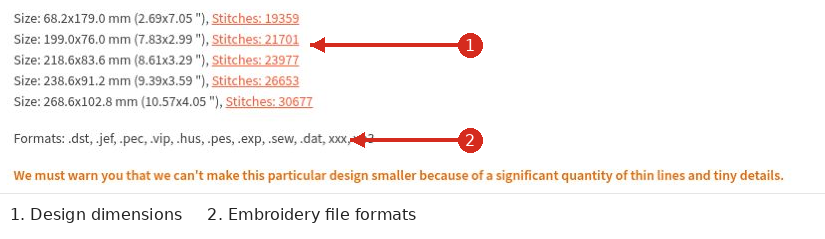
Vérifiez les dimensions et les formats de fichiers pris en charge avant d’ajouter le motif à votre panier.
3. Ajoutez le motif à votre panier
Cliquez sur « Ajouter au panier » sur la page du produit. Continuez à parcourir le site si vous souhaitez ajouter d’autres motifs. Lorsque vous êtes prêt, cliquez sur l’icône du panier en haut du site ou sélectionnez « Passer à la caisse » si cette option s’affiche après l’ajout d’un article.
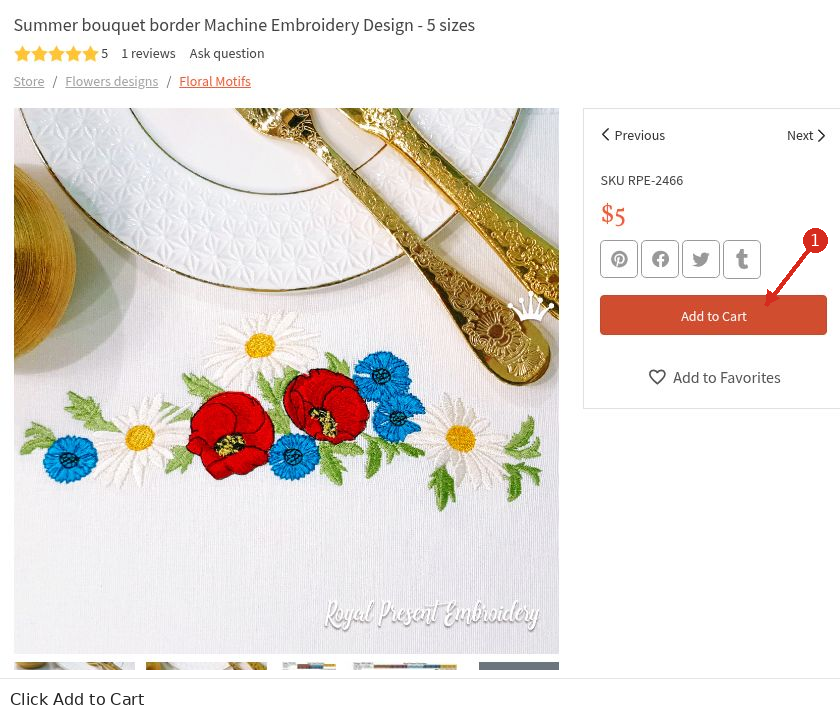
Utilisez le bouton « Ajouter au panier » sur la page du produit, puis ouvrez votre panier.
4. Vérifiez le contenu de votre panier et appliquez un code promotionnel
Vérifiez que le panier contient bien les motifs que vous souhaitiez acheter. Dépliez la liste des articles si nécessaire et supprimez les articles indésirables à l'aide du bouton « Supprimer » situé à côté de chacun d'eux.
Si vous disposez d’un code promotionnel, saisissez-le dans le champ « Saisir un code promotionnel », puis cliquez sur « Appliquer ». Vérifiez que la réduction est bien prise en compte dans le montant total avant de poursuivre. La simple saisie d’un code sans l’appliquer ne garantit pas l’application de la réduction.
Vérifiez le montant final affiché pour votre commande. Le prix indiqué dans notre exemple de capture d’écran correspond uniquement au produit illustré.
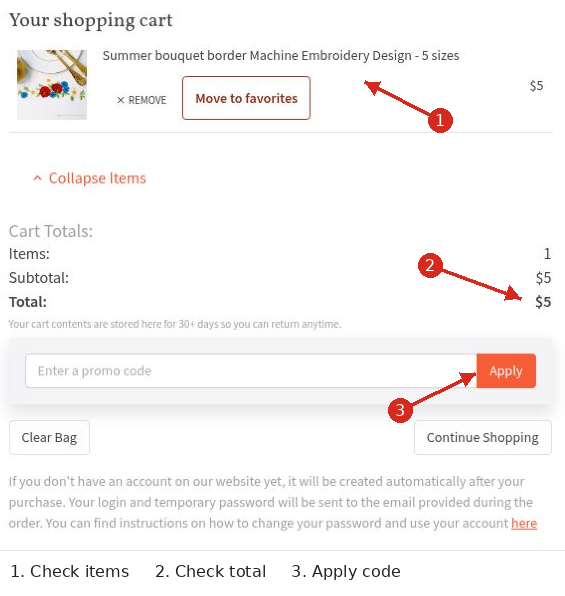
Vérifiez vos articles et le montant total, puis appliquez tout code promotionnel valide.
5. Saisissez votre adresse e-mail ou connectez-vous
Votre adresse e-mail est indispensable : la boutique y envoie les informations relatives à votre commande ainsi que les liens de téléchargement. Vérifiez-la attentivement pour éviter toute faute de frappe et utilisez une adresse à laquelle vous avez accès.
Si vous disposez déjà d’un compte, utilisez l’option « Se connecter » lors du paiement ou « Connexion » en haut du site web. Utilisez la même adresse e-mail que celle associée à vos achats précédents.
Vous n’avez pas besoin de vous inscrire séparément avant votre premier achat. Comme expliqué sur la page de paiement, un compte est créé automatiquement après l’achat si vous n’en possédez pas encore, et les informations relatives à ce compte sont envoyées à l’adresse e-mail fournie lors de la commande.
Vous pouvez également utiliser notre page de connexion par e-mail: saisissez votre adresse e-mail, cliquez sur « Obtenir le lien de connexion », puis suivez le lien figurant dans l’e-mail. Veuillez lire les conditions générales et la politique de confidentialité affichées sur cette page avant de continuer ; cette option permet également de créer un compte si nécessaire.
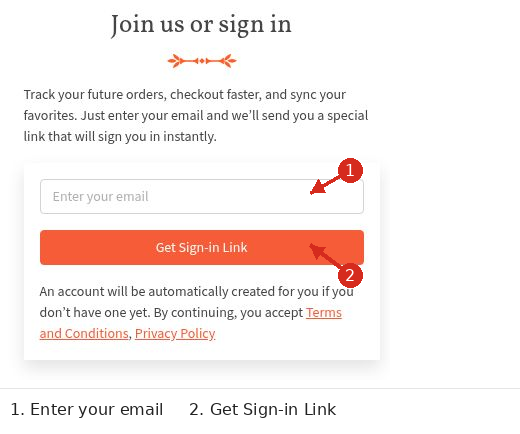
Pour accéder à vos achats antérieurs, utilisez l’adresse e-mail indiquée lors de votre commande.
6. Finalisez votre commande et effectuez le paiement
- Sélectionnez l’un des modes de paiement actuellement proposés lors de votre passage en caisse. La page illustrée présente QuickPay, PayPal et Stripe.
- Confirmez votre adresse e-mail ou votre compte connecté. N’ajoutez de commentaires à la commande que si nécessaire. Ne remplissez le champ « Numéro de TVA de l’entreprise » que si cela s’applique à votre achat.
- Lisez les Conditions générales et cochez la case d’acceptation si vous les acceptez.
- Indiquez si vous souhaitez recevoir des actualités et des offres exclusives. Cette case à cocher d’abonnement est distincte de l’acceptation des conditions générales ; vérifiez son paramétrage avant de valider.
- Vérifiez le montant total, cliquez sur « Passer à la caisse » et suivez les instructions du prestataire de paiement. Effectuez toute vérification demandée par votre prestataire de paiement.
Laissez le processus de paiement se terminer et suivez le lien de retour vers la boutique lorsqu’il est proposé. Une commande n’est pas considérée comme payée simplement parce que vous avez cliqué sur « Passer à la caisse ». Si le paiement échoue ou si son statut n’est pas clair, vérifiez votre commande et votre confirmation de paiement avant de réessayer.
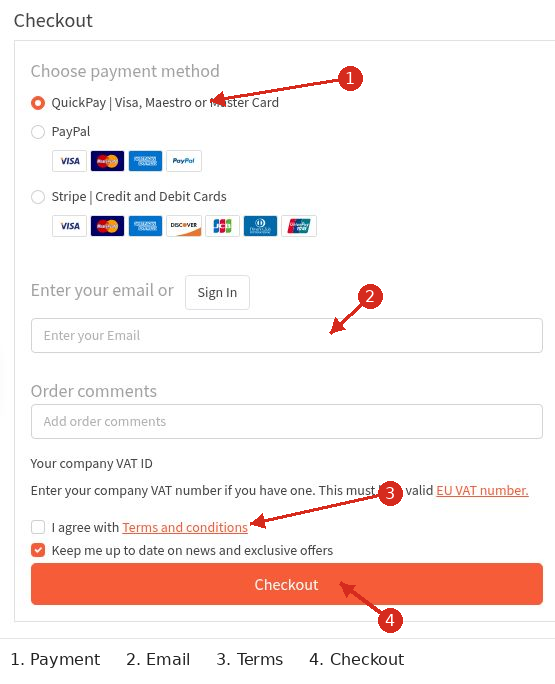
Vérifiez toutes les informations requises avant de passer à la page du prestataire de paiement.
7. Téléchargez les designs que vous avez achetés
Une fois votre paiement traité, vous recevrez un e-mail de confirmation contenant un lien pour télécharger vos fichiers au format ZIP. Les téléchargements sont également disponibles via votre compte.
- Ouvrez l’e-mail de commande et suivez le lien de téléchargement qui y figure, ou connectez-vous à l’aide de l’adresse e-mail associée à l’achat et ouvrez la commande correspondante dans votre compte.
- Téléchargez l’archive ZIP correspondant à chaque modèle acheté. Si vous avez acheté plusieurs modèles, assurez-vous d’avoir téléchargé tous les fichiers dont vous avez besoin.
- Enregistrez les archives dans un dossier clairement nommé sur votre ordinateur. Conservez la confirmation de commande et effectuez une sauvegarde de vos fichiers achetés.
Si une commande affiche une limite de téléchargement ou un avis d’expiration, suivez les instructions indiquées pour cette commande. Si un lien ne fonctionne plus, contactez-nous en précisant les détails de votre commande.
8. Décompressez l’archive ZIP
Une archive ZIP est un fichier contenant d’autres fichiers. Extrayez-la avant de sélectionner le fichier de broderie pour votre machine.
- Windows : cliquez avec le bouton droit de la souris sur le fichier ZIP téléchargé, choisissez « Extraire tout », sélectionnez un emplacement de destination, puis ouvrez le dossier extrait.
- Mac : double-cliquez sur le fichier ZIP téléchargé et ouvrez le dossier ainsi créé.
- En ligne : ouvrez notre outil « Unzip Online », sélectionnez le fichier ZIP téléchargé, puis cliquez sur « Décompresser le fichier ». Suivez les instructions affichées pour télécharger les fichiers extraits. L’outil prend en charge les archives ZIP d’une taille maximale de 60 Mo.
Si vous utilisez un téléphone ou une tablette, enregistrez le fichier ZIP dans l’application de gestion de fichiers de votre appareil et utilisez la fonction d’extraction de cette application. Vous aurez peut-être tout de même besoin d’un ordinateur pour transférer le motif vers votre machine à broder.
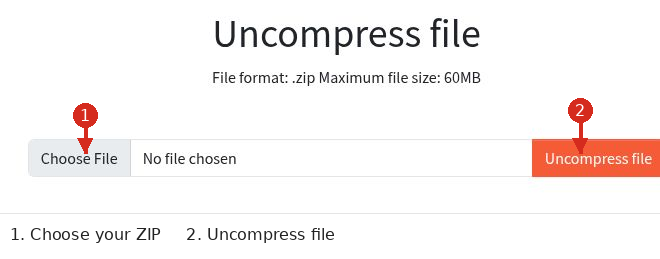
Sélectionnez votre archive ZIP téléchargée, puis cliquez sur « Décompresser le fichier ».
9. Choisissez le fichier approprié et transférez-le vers votre machine
Dans le dossier extrait, choisissez la taille adaptée à votre zone de broderie et l’extension de fichier prise en charge par votre machine. Par exemple, ne choisissez un fichier PES que si votre machine prend en charge le format PES. Ne modifiez pas l’extension d’un nom de fichier pour convertir un format non pris en charge.
Consultez le nuancier et les instructions du projet fournis. Un nuancier au format JPG ou PDF sert de référence ; il ne s’agit pas du fichier de points que votre machine utilise pour la broderie.
Transférez le fichier de broderie à l’aide de la méthode prise en charge par votre machine, par exemple via une clé USB, un câble ou le logiciel du fabricant. Suivez les instructions fournies concernant la structure des dossiers et les périphériques de stockage. Vérifiez la taille et l’orientation du motif sur la machine, préparez le tissu et le stabilisateur, puis effectuez un essai de broderie avant de broder votre ouvrage définitif.
10. Récupérez l’accès à votre compte si nécessaire
Si vous ne vous souvenez plus de votre mot de passe, vous pouvez utiliser l’option de lien de connexion par e-mail ou lancer la procédure de récupération de mot de passe. Sur la page de récupération, saisissez l’adresse e-mail de votre compte et cliquez sur « Récupération ». Vérifiez votre boîte de réception et votre dossier de courriers indésirables, puis suivez les instructions fournies dans l’e-mail.
Si vous recevez un mot de passe temporaire, connectez-vous et remplacez-le par un mot de passe fort et unique à l’aide des options de modification du mot de passe de votre compte. Continuez à utiliser l’adresse e-mail associée à vos achats afin de vous assurer d’accéder au bon compte.
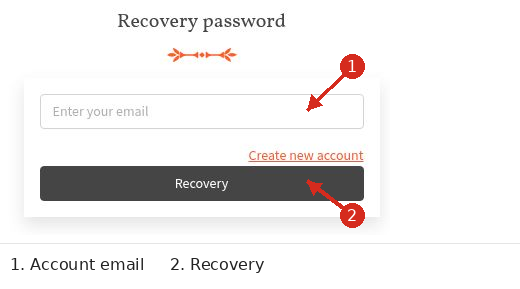
Le formulaire de récupération sert à retrouver l’accès à votre compte, et non à effectuer des achats ou à extraire des fichiers.
Questions et problèmes courants
J’ai effectué le paiement mais je ne trouve pas l’e-mail de téléchargement
Vérifiez vos dossiers « Spam », « Courrier indésirable » et « Promotions ». Vérifiez quelle adresse e-mail vous avez saisie lors du paiement et si celui-ci a bien été effectué. Connectez-vous avec cette même adresse et consultez vos commandes. Si vous ne parvenez toujours pas à localiser les fichiers, contactez le service d'assistance.
Ma commande n'apparaît pas sur mon compte
Vérifiez que vous vous êtes connecté avec l'adresse e-mail utilisée pour l'achat. Une commande passée avec une autre adresse e-mail peut ne pas apparaître dans le compte que vous consultez. Envoyez au service d'assistance le numéro de commande, la date d'achat et l'adresse e-mail utilisée lors du paiement afin que nous puissions examiner votre cas.
L'archive ZIP ne s'ouvre pas
Vérifiez que le téléchargement est bien terminé. Téléchargez une nouvelle copie, puis extrayez-la à l’aide des outils ZIP de votre ordinateur ou de notre outil en ligne. Si l’outil en ligne refuse le fichier, vérifiez son format ZIP et la limite de 60 Mo. Si le problème persiste, communiquez le message d’erreur exact au service d’assistance.
Ma machine n’affiche pas le motif
Assurez-vous d’avoir extrait le fichier ZIP, sélectionné un format de broderie pris en charge et choisi une taille de motif adaptée à la zone de broderie de votre machine. Consultez le mode d’emploi de la machine pour connaître les modalités de transfert de fichiers et la compatibilité USB. Une image d’aperçu ne peut pas être utilisée comme fichier de broderie.
Puis-je vendre des articles brodés avec ces motifs ?
Vérifiez les conditions de licence et les conditions générales de vente en vigueur avant toute utilisation commerciale. L’autorisation de vendre des articles brodés finis est distincte de l’autorisation de partager, vendre ou redistribuer les fichiers de motifs numériques.
Comment obtenir de l’aide ?
Utilisez notre page « Contactez-nous ». Indiquez votre numéro de commande si vous l’avez, l’adresse e-mail utilisée lors du paiement, la date d’achat, le nom du motif ou la référence (SKU), le mode de paiement, ainsi qu’une description ou une capture d’écran du problème. N’envoyez pas de mots de passe ni les détails complets de votre carte de paiement.
Pour obtenir davantage de conseils techniques, consultez notre FAQ et notre bibliothèque de broderies.

Auteur: Ludmila Konovalova
Je m'appelle Lyudmila Konovalova et je dirige la broderie Royal Present. La broderie est pour moi plus qu’un métier ; c'est un héritage de mon héritage ukrainien et bulgare, où chaque femme de ma famille était une virtuose du point de croix et du point lisse. Cet art, transmis de génération en génération, fait partie de mon âme et est un symbole de fierté nationale.
Date: 23.09.2024

 Obtenir le lien de connexion
 Connexion avec Google
 Connexion avec Facebook
 Connexion avec Amazon
 Connexion avec Paypal